 启点游报
亿联会议这玩意儿,大家平时开会估计都用过,功能倒也够用。不过最近后台收到挺多反馈,说不知道怎么设置一些细节功能,比如录制、分屏啥的。研究了一下,发现官方的教程有点绕。今天小编给大家整理了亿联会议的详细使用说明,照着操作就行。
亿联会议使用说明
一、登录和入会
打开软件,无需登录即可加入会议。如果你想要预约自己的会议,请先登录。登录需要有亿联云账号,如果你没有账号,点击免费注册。如果你有亿联云账号,但是忘记密码,点击忘记密码。
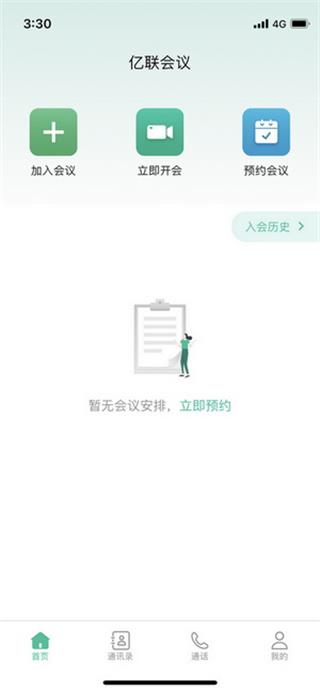
登录后,你可以看到首页页签,你可以点击以下选项:
1、加入会议:加入亿联云会议。
2、立即开会:开始即时会议。
3、预约会议:预约一场将来的会议。
4、会议日程:显示您预约和被邀请的会议列表。
二、通讯录
点击通讯录页签,查看、管理联系人。(登录用户为企业用户。)
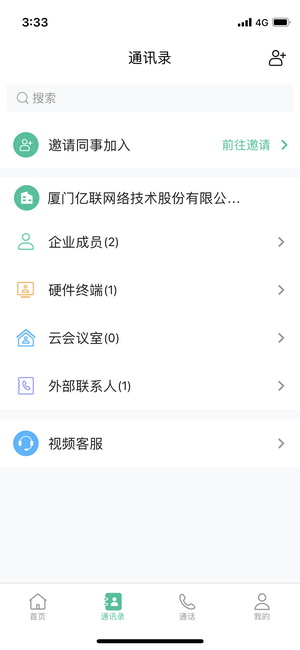
1、邀请同事加入:通过复制并粘贴邀请链接,或分享二维码,邀请成员加入企业。
2、企业通讯录:查看企业联系人,包含:企业成员、硬件终端、云会议室及外部联系人。
3、添加图标:加入企业或邀请成员加入企业。
4、视频客服:拨打视频客服电话进行功能演示或咨询。
三、通话
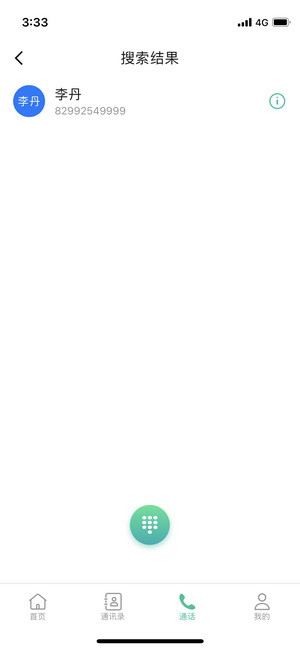
点击通话页签,进行点对点呼叫、查看呼叫记录。
1、拨号盘:同一个企业内呼叫对方的分机号进行点对点呼叫。跨企业点对点呼叫,需要在分机号前面添加企业号(云账号从左边数第2-7位)。
2、呼叫记录:查看呼叫记录、重拨。
四、我的
点击我的页签,出现以下选项说明登录用户为企业用户。
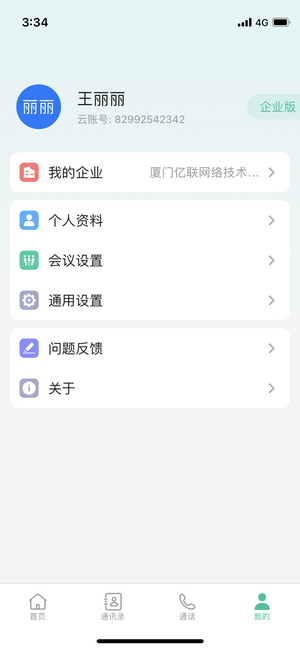
我的企业: 显示所属的企业,可以切换至其他已加入的企业。
个人资料: 修改姓名、密码等。
会议设置:更改你在加入会议时启用/禁用麦克风、摄像头等的设置。
通用设置:开启移动流量提醒功能。
问题反馈:提交必要的信息(如:问题时间、问题现象和公司名称)帮助你解决使用亿联会议客户端遇到的故障问题。
关于:查看当前版本号,呼叫视频客服等。