 启点游报
Geogebra CAS计算器安卓版,大家平时用它解方程、画函数都挺方便的。不过最近不少人在问,安卓版怎么用CAS功能,感觉跟电脑版不太一样。研究了一下,这玩意儿的操作确实有点区别。今天小编给大家整理了安卓版CAS的具体操作方法,照着操作就行。
geogebra cas计算器安卓版操作指南
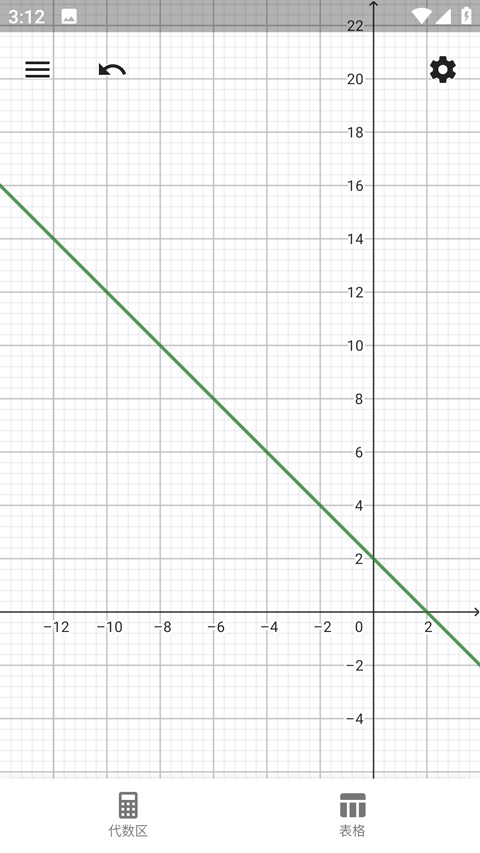
cas计算器app用户界面包括代数区, 数值表和绘图区,所有的视区都是动态连接的, 这意味着任一视区中的更改也都将立即在其他视区中显示出来。
1、代数区
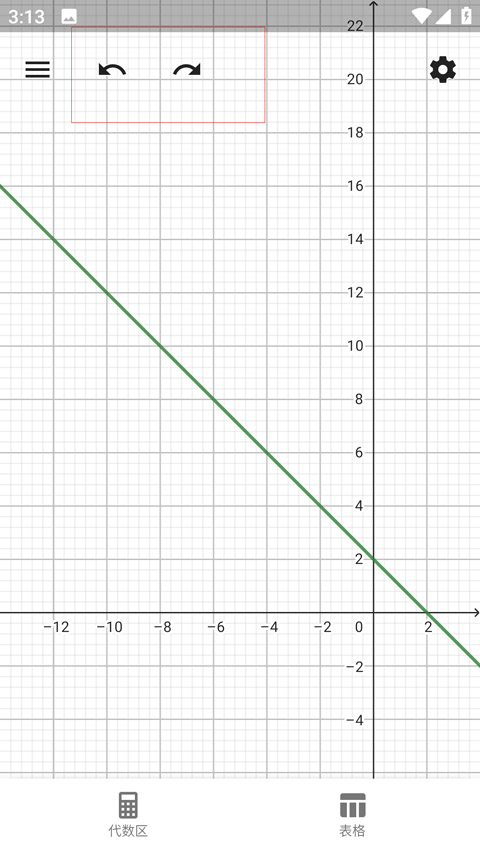
使用代数区按钮打开代数区,利用键盘在指令栏中输入代数式,指令和函数。这些对象的图形表示形式显示在绘图区,创建对象的代数数值表示形式也显示在代数区。
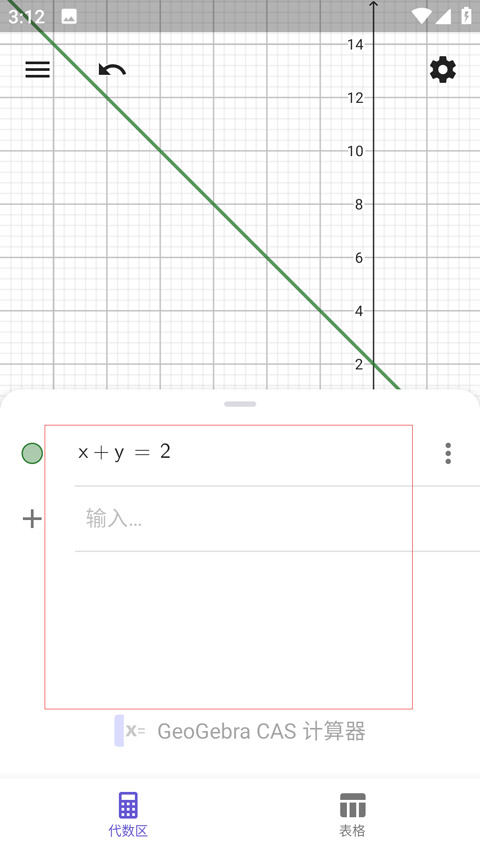
2、探索 GeoGebra CAS 计算器
3、表格视区
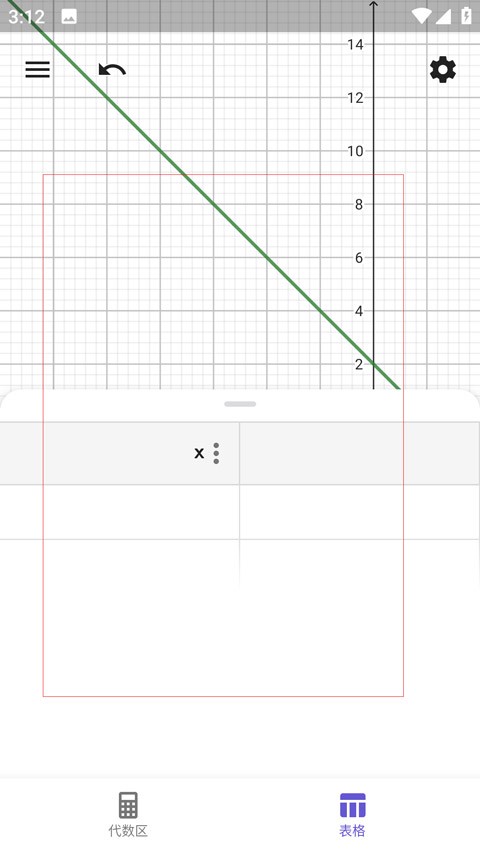
使用 数值表按钮打开数值表,如果已激活了某函数的数值表, 则可以在此处找到指定范围内的数值表。
4、显示 / 隐藏视图
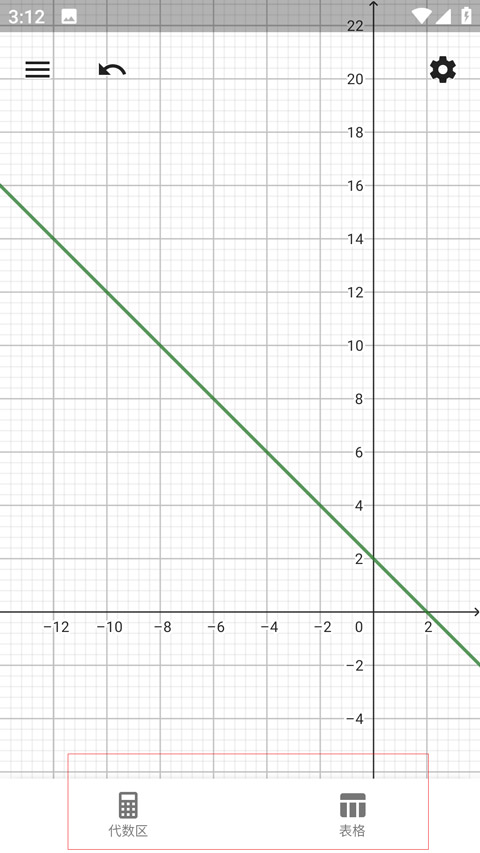
如果您只希望使用绘图区而不是代数区或者数值表, 则可以单击隐藏这些视区、您可以随时使用再次显示它们。
5、菜单
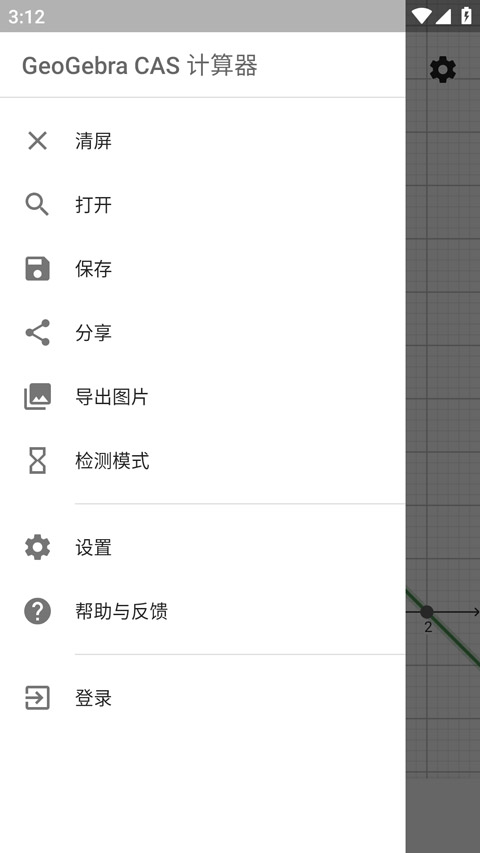
在左上角打开 GeoGebra CAS 计算器的菜单,拥有新建文件, 打开现有资源,保存您的工作并与他人共享, 以及更改设置,打开其他的 GeoGebra 应用或者在需要获取帮助等等功能。
6、撤消与恢复
使用撤消按钮逐步撤消您的活动。
选择撤消后,恢复按钮也将可用。
注意:创建一个或多个对象后,撤消按钮会自动出现。
7、设置
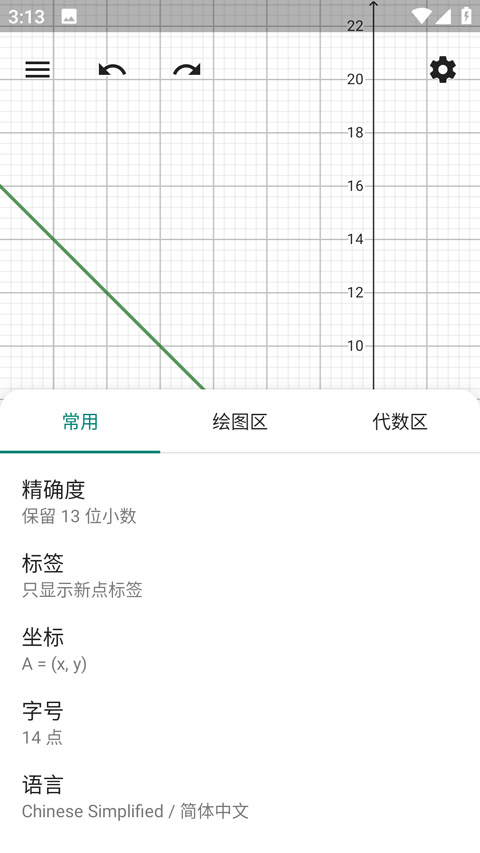
选择右上角的设置打开设置,确定是否显示坐标轴, 坐标网格或者更改对象的视图。
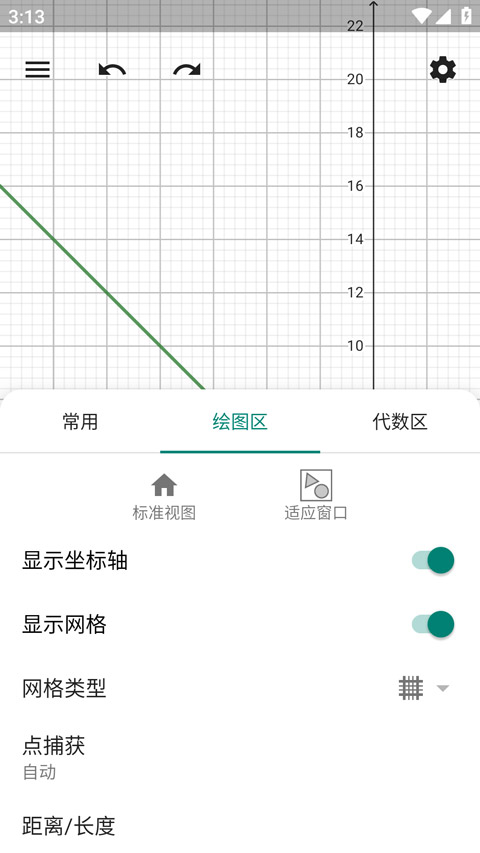
您也可以打开其他设置来更改全局设置(例如:精确度, 语言),绘图区设置 (例如:网格类型, 坐标轴上的刻度间距)以及代数区设置(例如: 描述)。